Как завершить настройку оригинальной б/у детали на iPhone
Вы установили оригинальную б/у деталь — настоящую деталь Apple, которая раньше стояла в другом iPhone. После установки iPhone может предложить завершить её настройку (в iOS эта функция называется «Завершить ремонт»). Помогает встроенный помощник Apple — Repair Assistant (Ассистент ремонта): он согласует деталь с вашим устройством. Обычно всё проходит прямо в настройках, повторно разбирать телефон не нужно.
Получается это не на всех моделях и не со всеми деталями — Apple поддерживает завершение по-разному в зависимости от модели iPhone и версии iOS. Одинаковый результат для всех устройств гарантировать нельзя.
Материалы проверены 22.07.2026 · OrigAParts
Что понадобится
- iPhone с актуальной версией iOS (обновите, если есть обновление);
- Wi-Fi или другое стабильное подключение к интернету;
- заряд не менее 20 %;
- установленная оригинальная б/у деталь;
- если на детали осталась блокировка активации — Apple Account прежнего владельца устройства, с которого снята деталь (подробнее ниже).
Пошаговая инструкция
Изображения ниже — схематичные: они показывают примерный вид экранов. На вашем iPhone внешний вид и названия пунктов могут немного отличаться в зависимости от версии iOS.
-
1 Обновите iPhone до актуальной версии iOS.
-
2 Подключитесь к Wi-Fi.
-
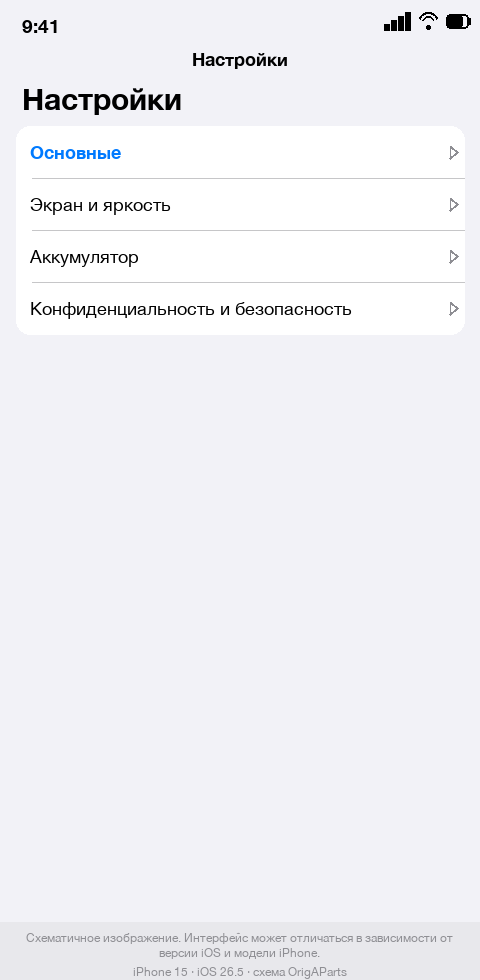
3–4 Откройте «Настройки» и перейдите в «Основные».
-
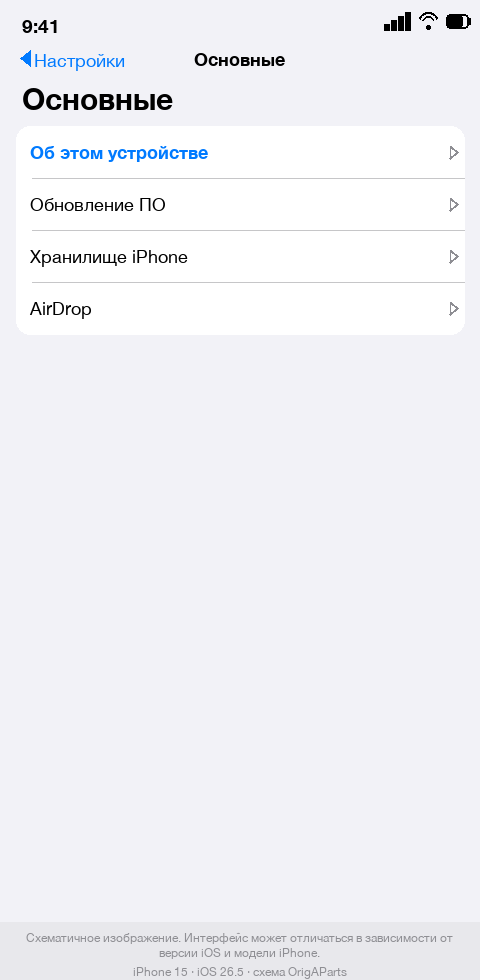
5 Откройте «Об этом устройстве».
-
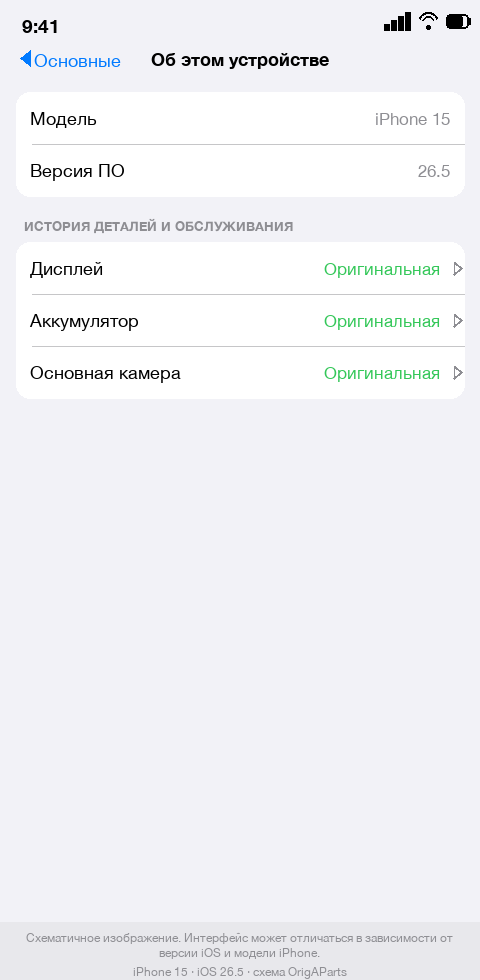
6 Найдите «История деталей и обслуживания».
Здесь iPhone показывает установленные детали и их статус. Раздел есть на iPhone 12 и новее.
-
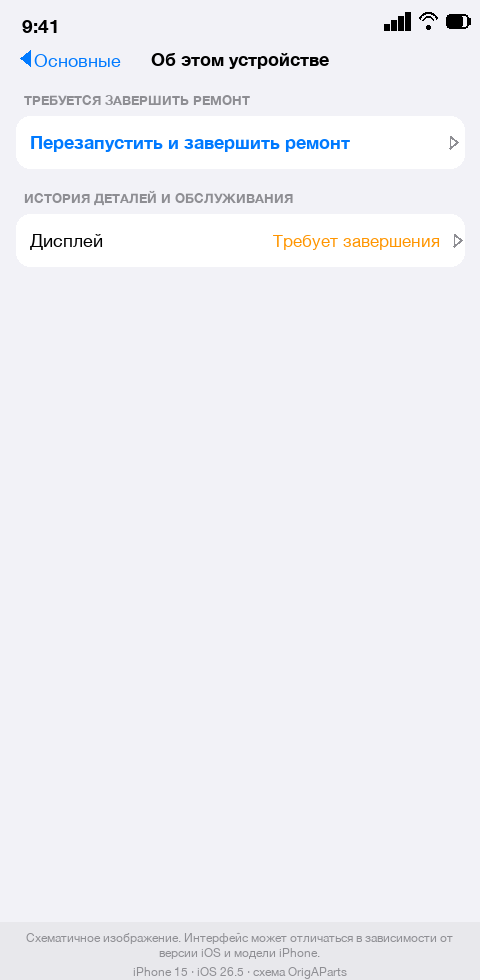
7 Нажмите «Завершить ремонт», если этот пункт отображается.
Если такого пункта нет — смотрите блок «Если что-то пошло не так» ниже.
-
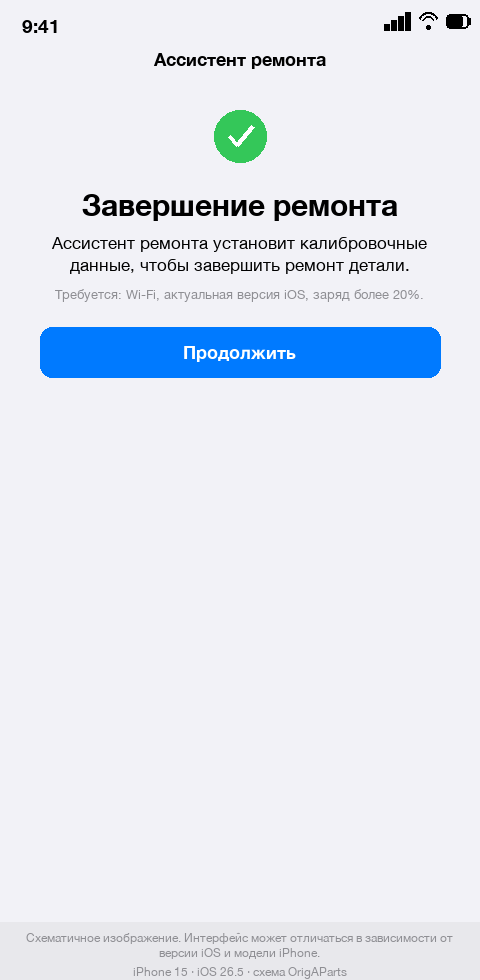
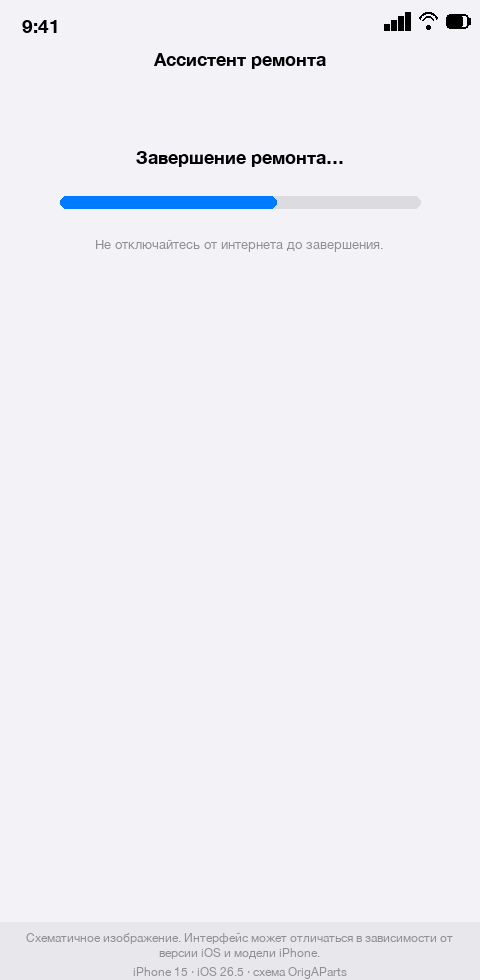
8 Следуйте подсказкам на экране.
Не отключайте интернет, пока идёт процесс.
-
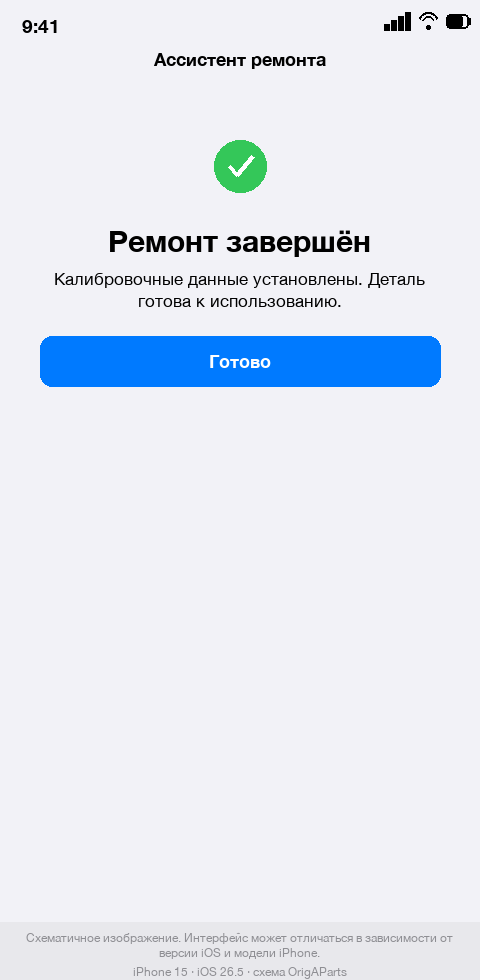
9 Дождитесь сообщения о завершении.
-
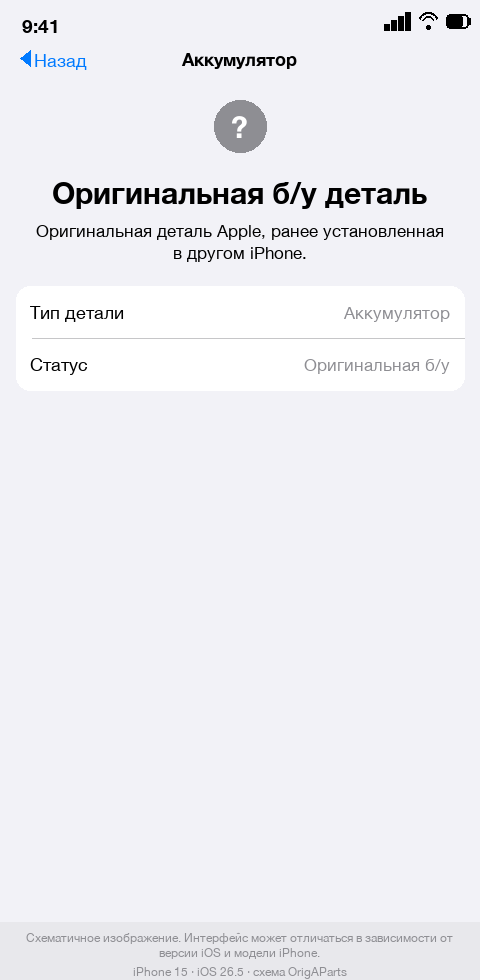
10 Снова откройте «Историю деталей и обслуживания» и проверьте статус детали.
Какой статус вы можете увидеть
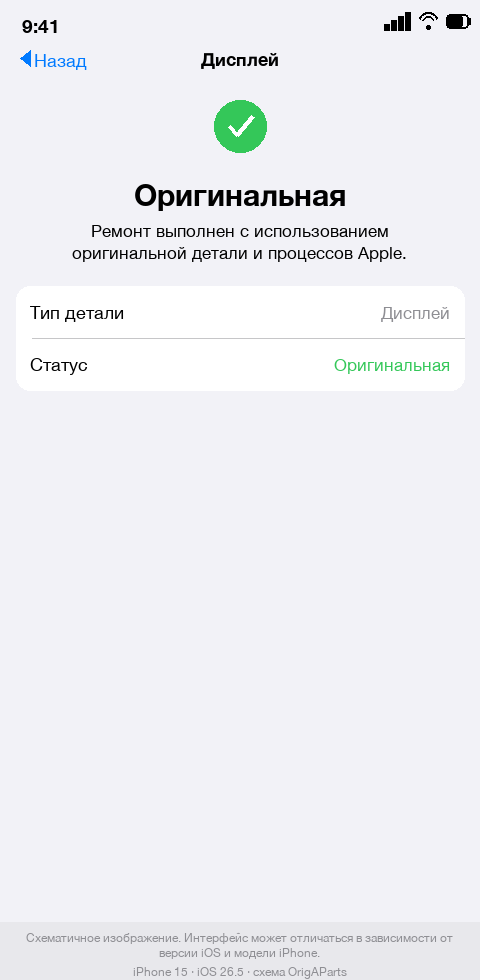
Для оригинальной б/у детали статус в понятном виде означает «оригинальная б/у деталь»: это настоящая деталь Apple, которая раньше работала в другом iPhone. Это не значит, что деталь неоригинальная.
Точная надпись зависит от модели iPhone и версии iOS. Официальное системное обозначение Apple для такой детали может быть на английском — Used; это техническое слово, а не оценка качества.
Если что-то пошло не так
Сначала попробуйте простые безопасные шаги: проверьте, что установлена актуальная iOS, подключитесь к Wi-Fi, перезагрузите iPhone и повторите попытку. Если не помогло — найдите свой случай ниже.
Кнопки «Завершить ремонт» нет
Так бывает, если модель или деталь не поддерживает эту функцию, iOS не обновлена, настройка уже завершена, нет интернета или на детали есть блокировка активации. Проверьте iOS и Wi-Fi. Если пункт так и не появился — свяжитесь с OrigAParts.
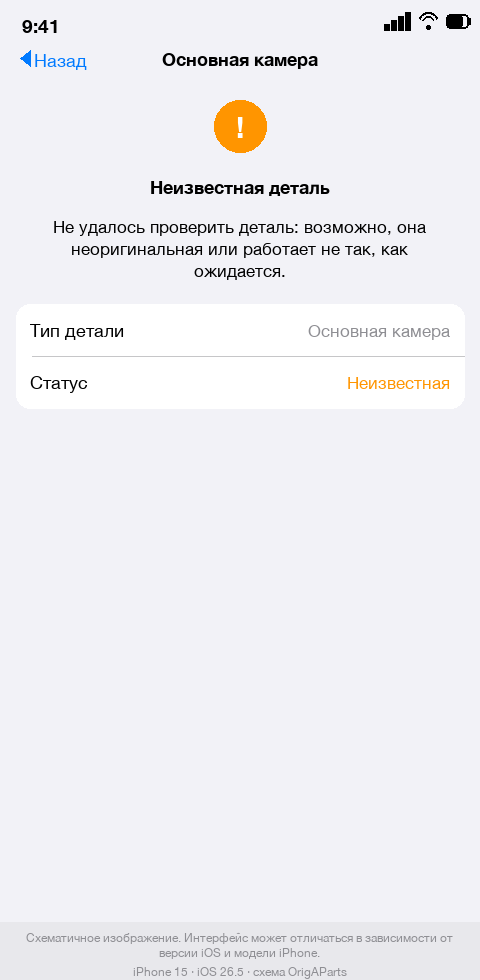
Деталь не определяется или статус «Неизвестная деталь»
«Неизвестная» не всегда означает подделку — так же бывает, если деталь установлена не до конца или неисправна. Убедитесь, что деталь установлена полностью, перезагрузите iPhone и повторите попытку. Если статус не меняется — свяжитесь с OrigAParts.
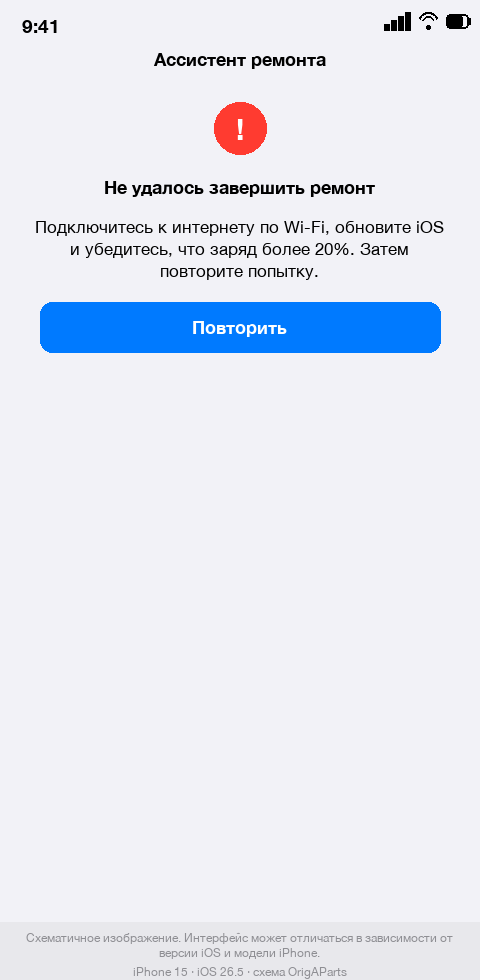
Ошибка подключения или процесс не завершается
Проверьте Wi-Fi и заряд (не менее 20 %), обновите iOS, перезагрузите iPhone и повторите. Если ошибка повторяется — свяжитесь с OrigAParts.
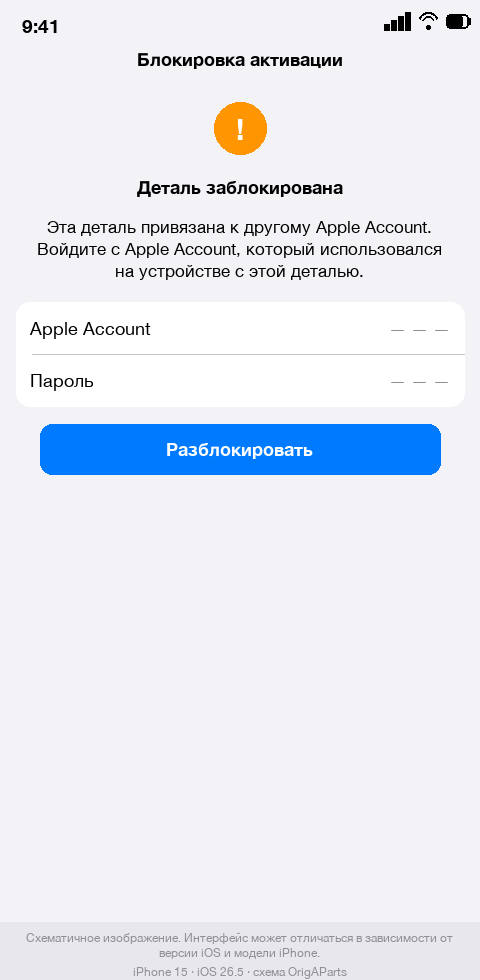
Блокировка активации (Activation Lock)
Это защита Apple: деталь привязана к Apple Account прежнего владельца. Снять её может только этот владелец через свой Apple Account. Вопросы по самой блокировке активации решаются на стороне Apple и прежнего владельца.
OrigAParts не может отключить или обойти блокировку активации Apple.
Если деталь куплена у нас и блокировка осталась — свяжитесь с OrigAParts.
Какие детали могут требовать завершения настройки
В таблице — то, что подтверждено официальными материалами Apple. Где у Apple подтверждения нет, мы это отмечаем.
| Деталь | Модели iPhone | Завершение через iOS | Возможный статус | Примечание |
|---|---|---|---|---|
| Дисплей | iPhone 12 и новее | Да | «Оригинальная», «Неизвестная»; для б/у на iPhone 15 и новее — «оригинальная б/у деталь» | На неоригинальном дисплее возможны ограничения (True Tone, автояркость). |
| Аккумулятор | iPhone 12 и новее | Да | то же | «Состояние аккумулятора» может показываться неточно. |
| Основная камера | iPhone 12 и новее | Да | «Оригинальная», «Неизвестная» | Отдельный статус б/у детали для камеры Apple не подтверждён. |
| Фронтальная камера | iPhone 12 и новее | Да | «Оригинальная», «Неизвестная» | Может быть защищена блокировкой активации. |
| Заднее стекло | iPhone 14 и новее | Да (с iPhone 14) | — | На iPhone 12 и 13 отдельного шага нет. |
| Системная плата | — | Отдельный статус | «Непроверенная» | Появляется, если раньше меняли плату. |
| Прочие детали (корпус, средняя часть, динамик, шлейфы, LiDAR и т. п.) | — | Официального подтверждения нет | — | Apple не относит их к этой функции. |
Официальная работа именно с б/у деталью (снятой с другого iPhone) подтверждена Apple начиная с iPhone 15 и новее и только для детали той же модели. На более ранних моделях iPhone показывает историю детали, но результат для б/у детали может отличаться.
Шлейф фронтальной камеры (Face ID): на iPhone 16 и новее после установки необходимо завершить ремонт через Repair Assistant — только после этого Face ID будет работать корректно. На iPhone 12–15 замена этого шлейфа не восстанавливает работу Face ID.
Важно помнить
- Это не инструкция по самостоятельному ремонту — установку детали должен выполнять специалист.
- Доступность функции зависит от модели iPhone, детали, региона и версии iOS.
- Изображения схематичные и могут отличаться от вашего экрана.
- OrigAParts не может снять или обойти блокировку активации Apple.
Не получилось завершить настройку?
Свяжитесь с OrigAParts и укажите модель iPhone, установленную деталь и текст ошибки — поможем разобраться.
Официальные источники Apple
- История деталей и обслуживания iPhone
- Ассистент ремонта (Repair Assistant)
- Поддержка деталей для iPhone
- Если деталь привязана к чужому Apple Account
- Об оригинальных аккумуляторах iPhone
- Об оригинальных камерах iPhone
Термины и статусы сверены с официальными материалами Apple. Точные названия пунктов меню и надписи могут меняться с обновлениями iOS. Дата проверки: 22.07.2026.